


Eenvoudige stappen voor het instellen van MailerLite
Begin vandaag nog met het eenvoudig versturen van nieuwsbrieven dankzij de installatie van MailerLite.
(2 minuten)
1. Maak een gratis account aan
Dit omvat ook 30 dagen gratis toegang tot de premiumfuncties.
- Klik op de knop hierboven om een gratis account aan te maken bij MailerLite.
- De website wordt in een nieuw tabblad geopend. Klik op de knop 'Aanmelden' in de rechterbovenhoek.
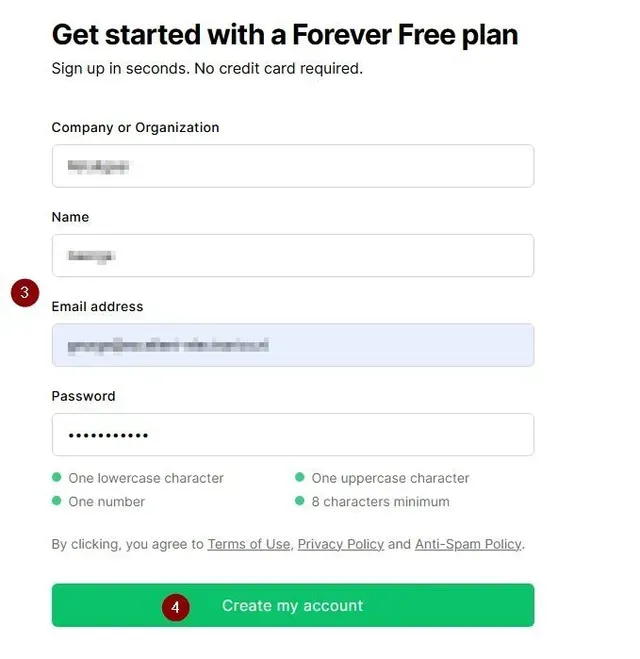
- Vul uw bedrijfsnaam, uw naam, uw zakelijke e-mailadres en een wachtwoord naar keuze in.
- Klik op de groene knop 'Mijn account aanmaken'.
(1 minuut)
2. Verifieer uw e-mailadres
- Open de mailbox waarmee je het account hebt aangemaakt.
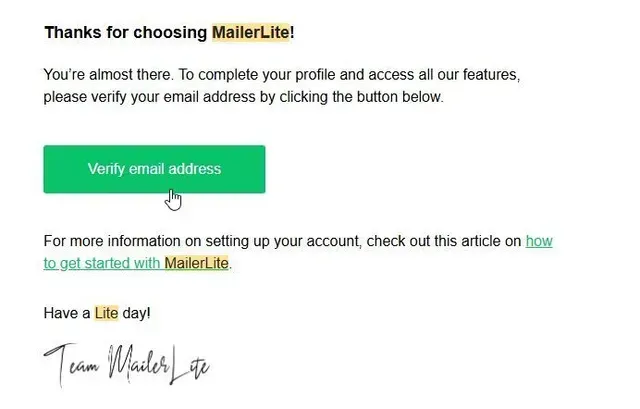
- Open de e-mail van MailerLite met de melding 'Verifieer uw e-mailadres'.
- Klik in de e-mail op de knop 'E-mailadres verifiëren'.
(3 minuten)
3. Voltooi je profiel
- Log in op je account.
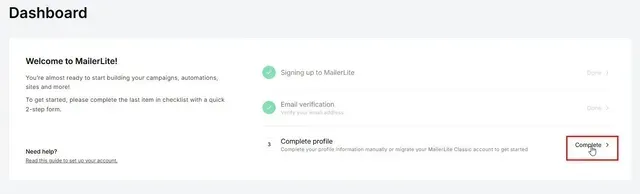
- Klik op de knop 'Voltooien' aan de rechterkant.
- Vul uw achternaam in, selecteer uw branche en de volgende opties: 'Campagnes', 'Formulieren' en 'Automatiseringen'.
- Klik op de groene knop 'Volgende stap'.
- Vul het adres van uw bedrijf in.
- Vink het vakje 'Ik heb het antispambeleid van MailerLite gelezen en ga ermee akkoord' aan.
- Klik op de groene knop 'Bevestigen'.
(8 minuten)
4. Bevestig je account
- Klik in het dashboard nogmaals op 'Voltooien'.
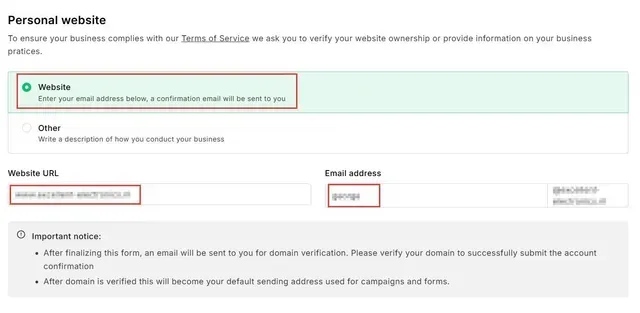
- Vul de vragen over je abonnees en je websitegegevens in en klik op de groene knop 'Volgende stap'.
- Controleer eerst je inbox voordat je verdergaat. Heb je geen e-mail ontvangen? Klik dan bovenaan op de gele melding 'Opnieuw verzenden'. Klik in de e-mail op de knop 'E-mailadres verifiëren'.
- Beantwoord de laatste vragen en klik onderaan op de groene knop 'Bevestigen'.
Je account wordt nu beoordeeld. Je kunt nu verdergaan met de volgende stap.
Heb je hulp nodig bij het instellen van je account of het maken van nieuwsbrieven? Bij Fiverr kun je dit al voor 14 dollar laten doen. Bekijk het hier.

(10 minuten)
5. E-mailadressen importeren
- Klik in het menu aan de linkerkant op 'Abonnees'.
- Klik rechts op de groene knop 'Abonnees toevoegen'.
- Upload je lijst met e-mailadressen of kopieer en plak ze vanuit Excel.
Krijgt u een foutmelding? Raadpleeg dan dit volledige artikel. U kunt uw lijst ook indelen in groepen en segmenten. Hier vindt u een uitleg.
(30 minuten)
6. Maak je eerste nieuwsbrief
- Klik in het menu aan de linkerkant op 'Campagnes'.
- Klik op de knop 'Maken'.
- Voer een campagnenaam in (alleen voor intern gebruik) en selecteer 'Reguliere campagne'.
- Klik op Opslaan en verdergaan.
- Vul de "naam van de afzender" en de "gegevens van de afzender" in (en eventueel de trackingopties).
- Klik op Volgende stap.
- Selecteer de drag-and-drop-editor.
- Nu kun je beginnen met het ontwerpen van je nieuwsbrief voordat je hem naar je abonnees verstuurt.
Hier vindt u meer informatie over het versturen van uw nieuwsbrief. Wilt u meer weten over hoe de redactie te werk gaat bij het maken van uw nieuwsbrief? U vindt het volledige artikel hier.
Voordat je de nieuwsbrief kunt versturen, moet je je domein authenticeren. Dit is bij de meeste providers vrij eenvoudig. Je kunt hiervoor deze video op YouTube volgen.
Het is iets technischer als je (zogenaamde) DNS-instellingen bij je hostingprovider moet toevoegen. Wil je dat liever niet zelf doen? Bij Fiverr kun je dit al voor 14 dollar laten doen. Bekijk het hier.
Hartelijk dank voor uw steun.
Sommige links op deze pagina zijn mogelijk affiliate links. Als u via deze links een betaald abonnement afsluit, ontvangen wij een vergoeding zonder extra kosten voor u. Bedankt! Dit zijn producten die we zelf gebruiken en waar we volledig achter staan.